고정 헤더 영역
상세 컨텐츠
본문

실무를 하다 보면, 해당 엑셀에 거래처가 중복되어 있는 경우, 과목이 중복되어있는 경우 하나하나 손으로 세기 어려운 경우가 많다.

이런 양식에서 과목이 총 몇 개 어떤 과목으로 이루어져 있는지, 따로 표로 빼낼 수 있을까?
하나하나 손으로 세고 있다면, 한번 고급 필터를 사용해보자.
1. 원하는 조건을 적어준다.
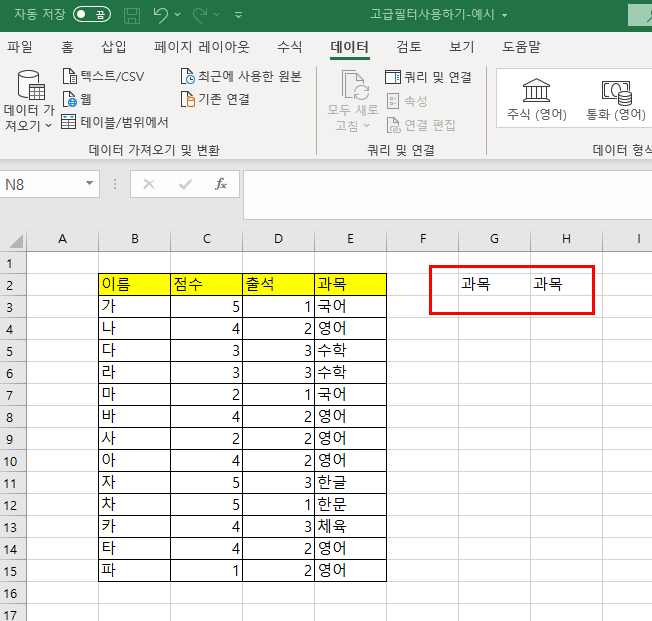
2. 고급필터 들어가기
데이터> 필터> 고급 필터

고급 필터를 클릭하기 전 범위가 되는 데이터 목록의 임의의 셀에서 클릭을 한다.
그 이후 조건을 체크한 후에, 조건 범위는 적어둔 내용을 블록 한다.
그 이후 하단의 동일한 레코드는 하나만에 체크!
3. 결론
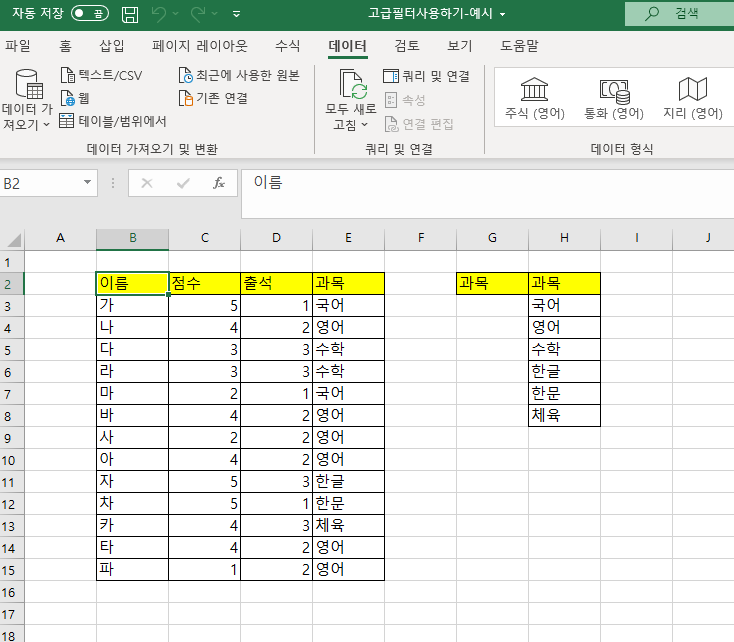
중복된 내용 없이 과목의 내용이 축출된다.
'엑셀 바르게 사용하기' 카테고리의 다른 글
| 엑셀, 주소 또는 문장을 별도의 셀로 구분하고 싶을 때 (0) | 2021.11.03 |
|---|


댓글 영역